Jak przypisywać tagi według preferencji klientów?
Dowiedz się więcej o swoich klientach i wykorzystaj ich preferencje do targetowania komunikacji marketingowej!
W Trustisto możesz stworzyć Overlay'a z formularzem zapisu na newsletter, który jednocześnie zawiera krótką ankietę preferencji.
Dowiedz się jak to zrobić oglądając poniższy filmik lub przeczytaj do końca ten artykuł.
Krok 1. Tworzenie Overlaya z formularzem
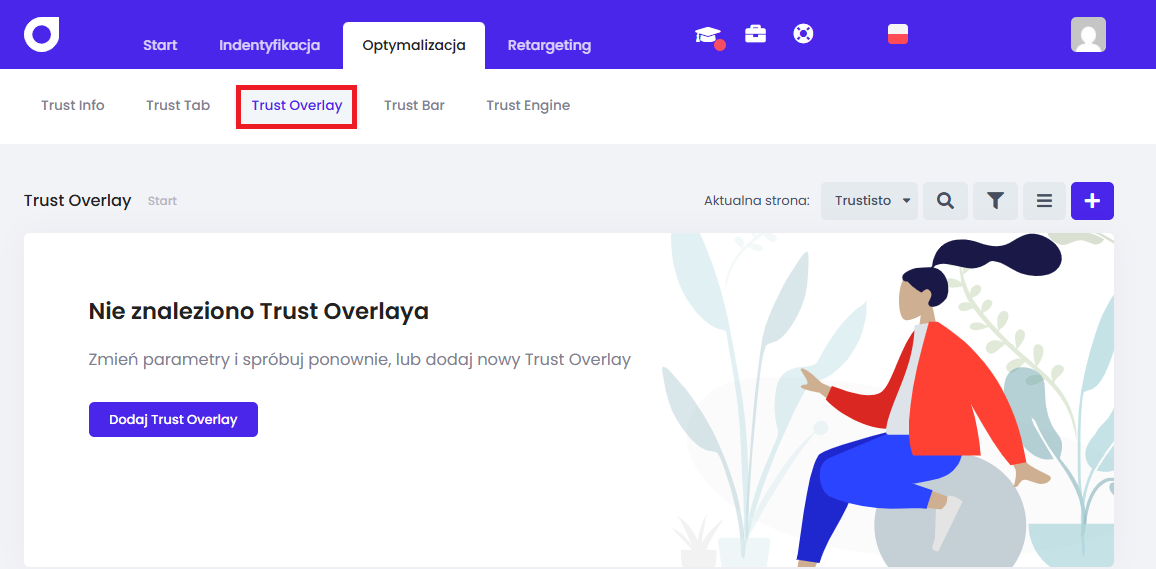
Aby rozpocząć tworzenie kreacji Overlay, zaloguj się do panelu Trustisto i wejdź w zakładkę: Optymalizacja -> Trust Overlay. Kliknij w niebieski przycisk: Dodaj Trust Overlay:
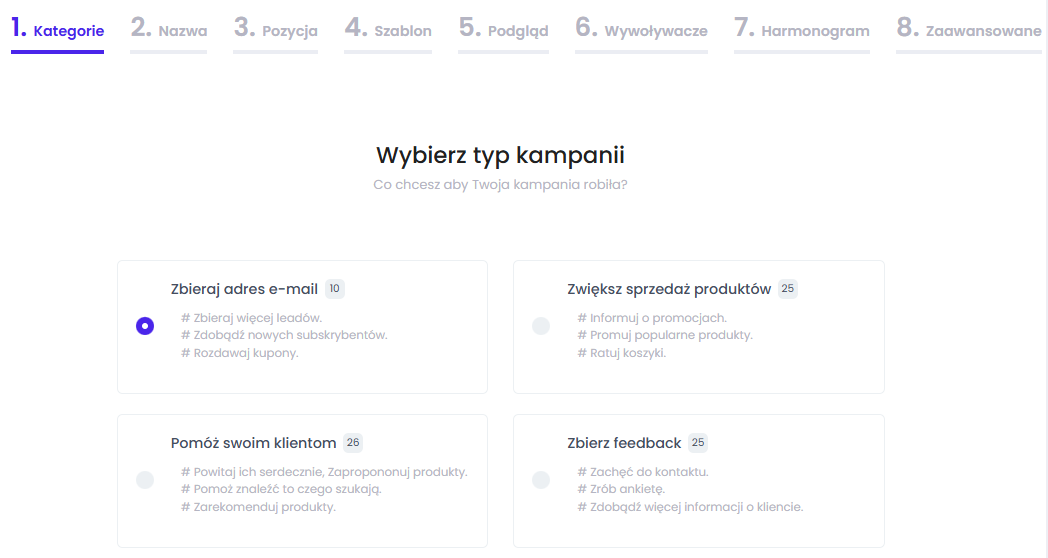
Spośród kategorii kampanii wybierz Zbieraj adresy email i przejdź Dalej.
W kroku drugim nadaj swojej kampanii unikalną nazwę, po której rozpoznasz dany projekt Overlay - będzie ona widoczna tylko dla Ciebie w panelu Trustisto.
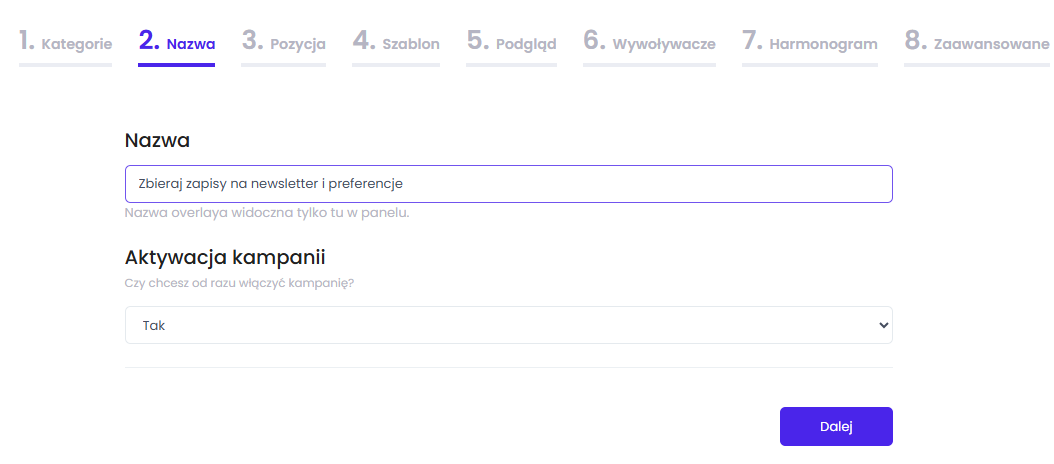
Domyślnie kampania Overlay uruchamiany jest od razu po zapisaniu, stąd przy sekcji Aktywacja kampanii widnieje komunikat Tak. Jeżeli nie chcesz od razu uruchamiać kampanii, wybierz z listy przycisk "Nie".
Następnie przejdź do kroku trzeciego klikając przycisk Dalej.
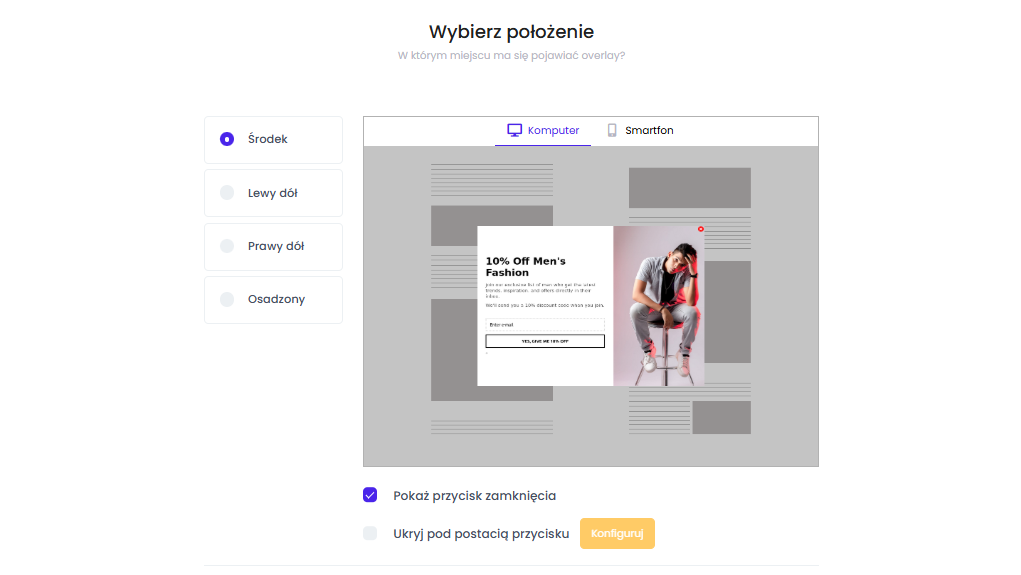
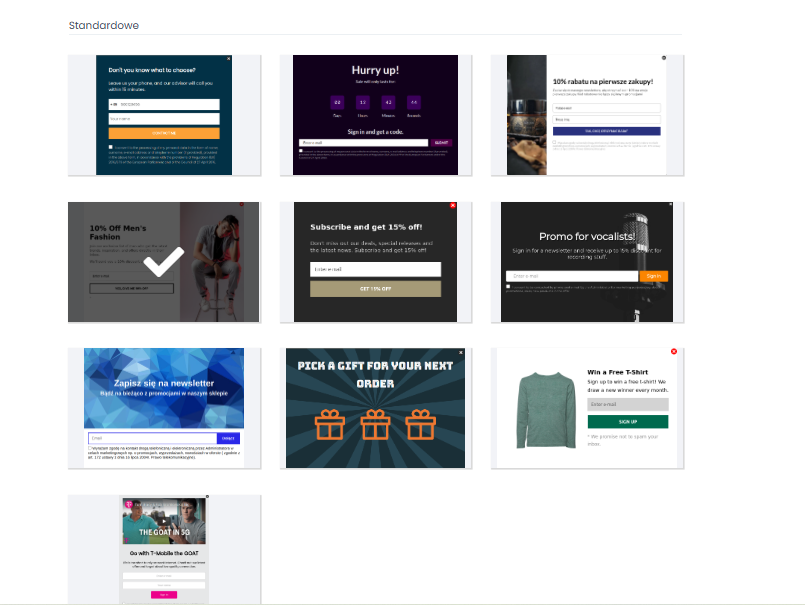
W kroku czwartym wybierz szablon, przy pomocy którego chcesz zbierać adresy e-mail i preferencje użytkowników. Rekomendowane dla tego scenariusza będą standardowe szablony z formularzem zapisu na newsletter. Po dokonaniu wyboru przejdź Dalej.
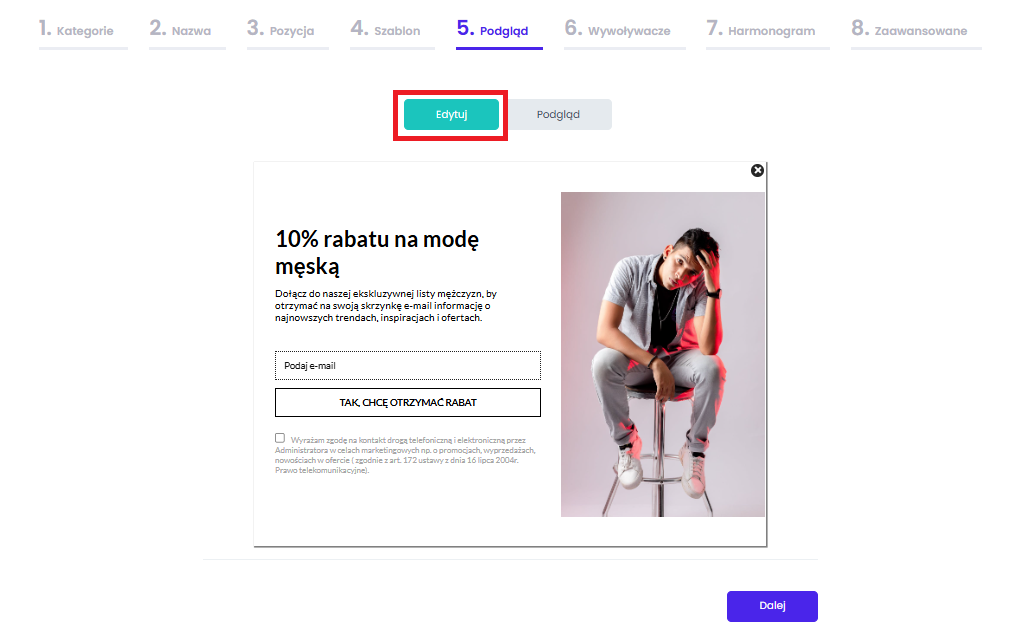
W kroku piątym dostosuj domyślny szablon do szaty graficznej strony swojego sklepu i swojego drugiego celu: poznania preferencji użytkownika. Aby to zrobić kliknij w szary przycisk Edytuj.
Po lewej stronie pojawi się pole podglądu Overlay, zaś po prawej poszczególne sekcje zmian.
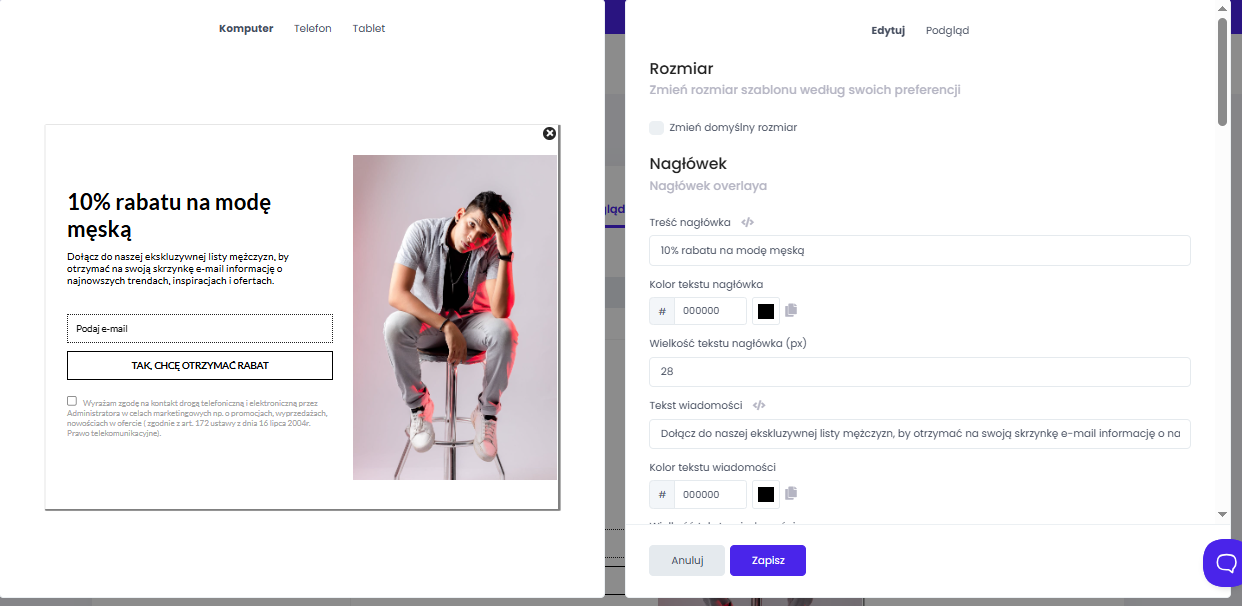
Tutaj wprowadź nagłówek Overlay, zmień jego kolor, opisz go. Możesz kreować ten opis dowolnie lub posłużyć się gotowym przykładem z szablonu, zmieniając jedynie jego wygląd.
Następnie przewiń panel edycji Overlaya do ustawień Dodatkowe dane.
W rubryce Czy zbierać preferencje zaznacz opcję Tak.
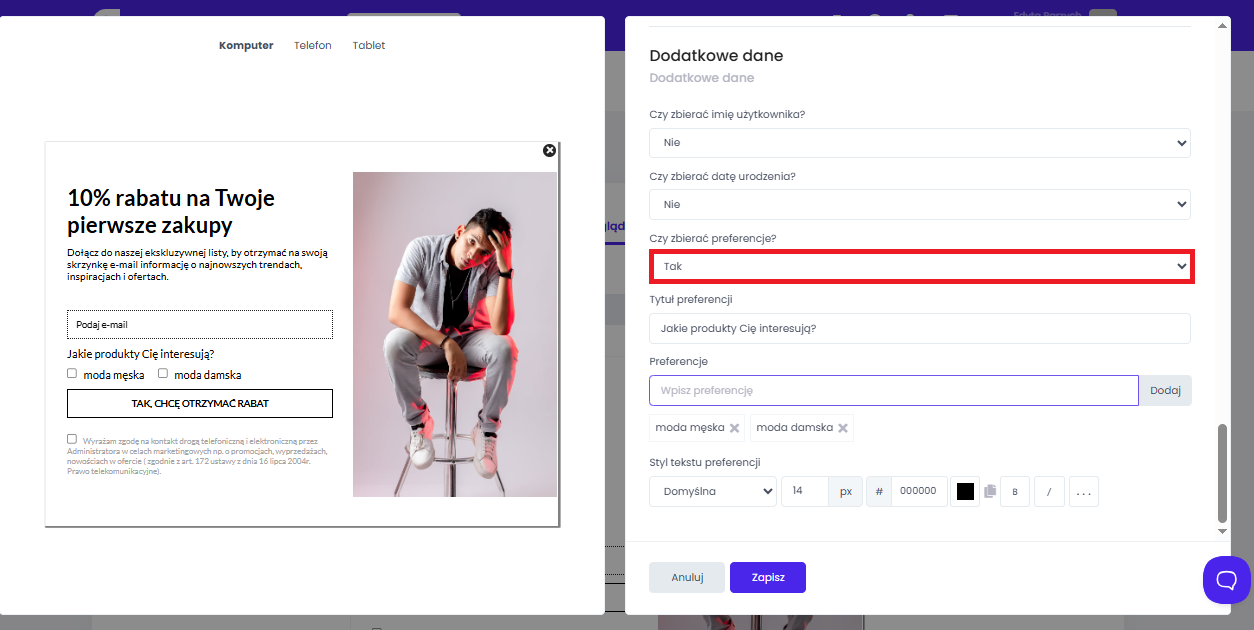
Następnie jako Tytuł preferencji wpisz swoje pytanie do klientów, np. jaki typ produktów interesuje.
W rubryce Preferencje dodawaj po kolei opcje do zaznaczenia. Opcja, którą zaznaczy użytkownik zostanie mu później automatycznie przypisana w Twojej bazie kontaktów jako tag.
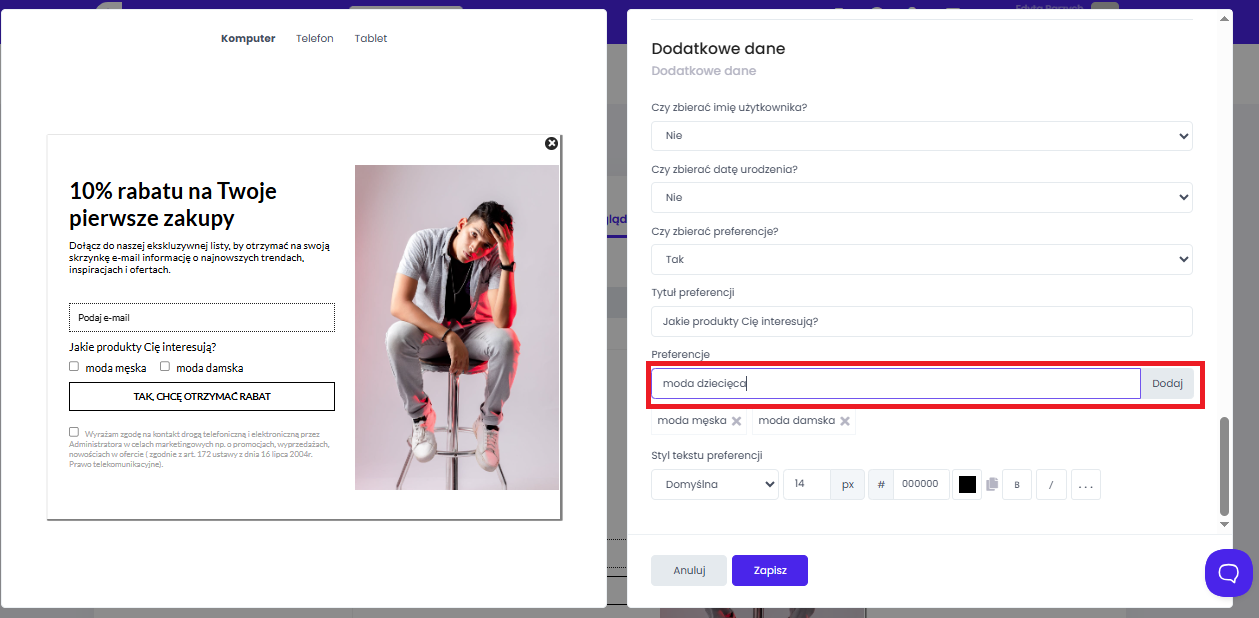
Na koniec kliknij Zapisz.
W kroku szóstym określimy tzw. wywoływacze - czyli miejsca na stronie, gdzie ma wyświetlać się Overlay. Dla tego scenariusza polecamy wybrać wywoływacz Strona główna, bez dodatkowych warunków. W ten sposób możesz także ograniczyć wyświetlanie Overlaya np. tylko dla nowych użytkowników. Następnie kliknij przycisk Dalej.
Jeśli chcesz możesz ustawić harmonogram wyświetlania Overlaya, ale w przypadku tego scenariusza nie jest to konieczne. Przejdź do sekcji Zaawansowane.
Integracja formularza
W opcjach zaawansowanych zwróć uwagę na Integrację formularza.
W tej kampanii musimy zrobić dwie integracje - jedna z e-mailem z kodem rabatowym, który będzie wysyłał się po wypełnieniu formularza, a druga z systemem automatycznego przypisywania tagów użytkownikom, którzy oznaczyli swoje preferencje.
Zaczynamy od integracji mailowej.
W oknie Wybierz integrację do dodania ustaw Trust Mail i kliknij Dodaj. Wówczas pojawi się dodatkowe pole wyboru konkretnej kampanii, która ma się wysyłać do klientów, którzy zapiszą się na newsletter poprzez ten Overlay. Wybierz odpowiednią kampanię z tej rozwijanej listy.
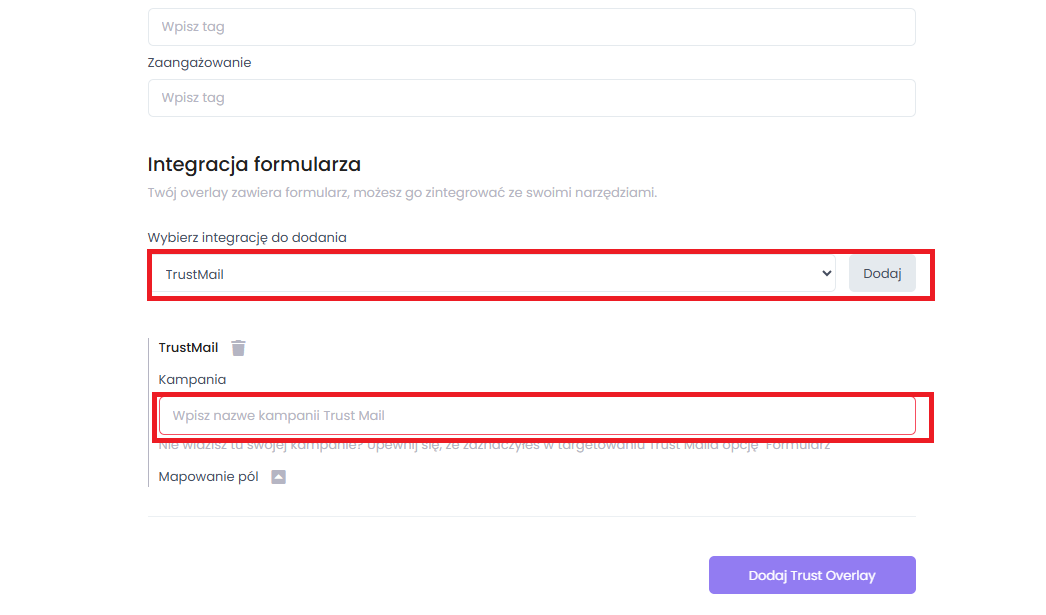
Nie widzisz swojej kampanii w rozwijanej liście?
Upewnij się, że stworzyłeś kampanię Trust Recovery i kliknąłeś na niej przycisk Wyślij. Przycisk Wyślij sprawi, że będzie ona aktywna w systemie i gotowa do zintegrowania z innym narzędziem.
Teraz integracja z systemem tagowania.
Gdy już wybierzesz kampanię mailową, która ma być zintegrowana z Overlayem, ponownie wybierz integrację do dodania. Tym razem niech to będzie opcja Uaktualnij dane klienta.
Zwróć uwagę, że dodanie tego pola, nie skasuje poprzednio stworzonej integracji z Trust Mailem, lecz doda nowe pole do uzupełnienia
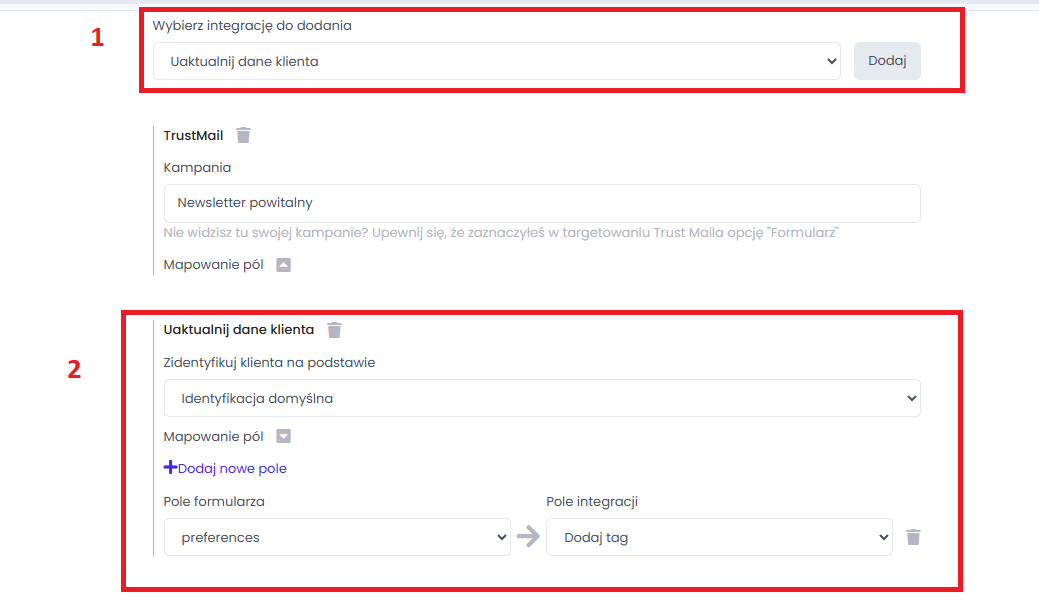
W polu Uaktualnij dane klienta wybierz identyfikację domyślną. Przy rubryce Mapowanie pól kliknij ikonę strzałki a następnie dodaj nowe pole.
Jako pole formularza wybierz Preferences a jako pole integracji Dodaj tag. Dzięki temu klienci, którzy oznaczą swoje preferencje dostaną automatycznie przypisany tag - dokładnie taki jak ich odpowiedź.
Gotowe! Dodaj swojego Trust Overlaya i opublikuj zmiany!
Jak sprawdzić rezultaty?
Jeśli chcesz upewnić się, że integracje działają jak należy, możesz to sprawdzić.
Wejdź w zakładkę Trust Recovery i wybierz kampanię mailową, którą wybrałeś w integracji z Overlayem. Kliknij szary przycisk Opcje i z rozwijanej listy wybierz szczegóły.
Zobaczysz statystyki dla wybranego przez siebie okresu czasu.
Jeszcze niżej, pod nagłówkiem Klienci zobaczysz konkretnych użytkowników, do których został wysłany email w odpowiedzi na uzupełnienie przez nich formularza z Overlaya.
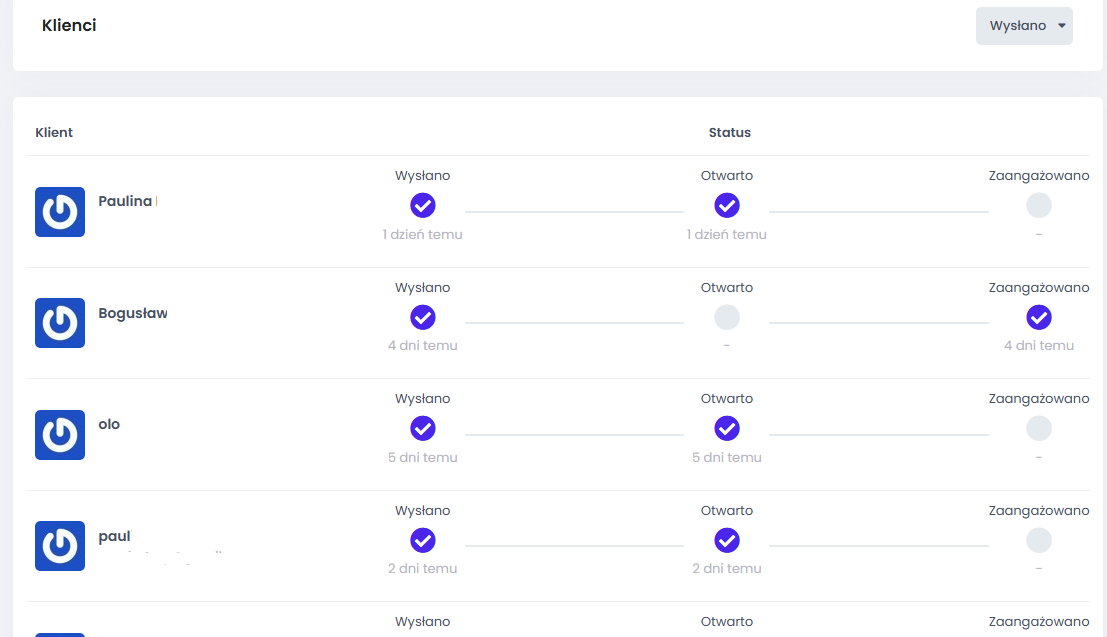
Wybierz klienta i kliknij na niego.
Wówczas zostaniesz przeniesiony na profil tego klienta w Twojej bazie kontaktów. Po lewej stronie zobaczysz, jakie ma przypisane Tagi. Powinieneś zobaczyć w nich te, które wynikały z opcji formularza w Trust Overlayu.
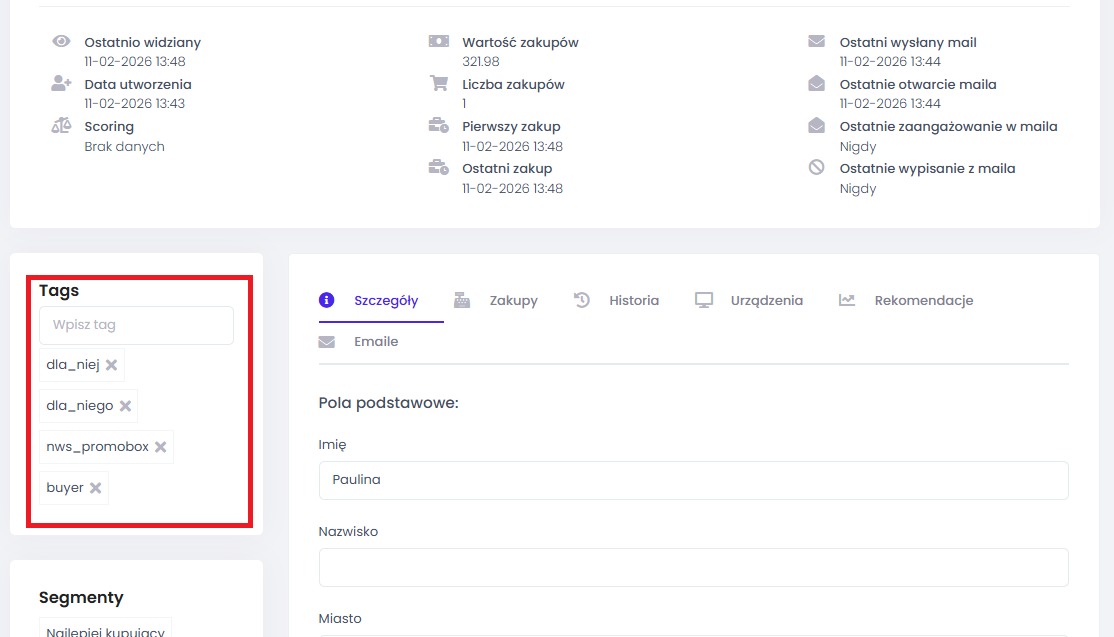
To wszystko!
Jeśli chcesz wykorzystać tagi do targetowania spersonalizowanej komunikacji marketingowej, on-site sprawdź tutaj jak to zrobić!
Jeśli chcesz wysyłać newsletter tylko do klientów z danym tagiem, zajrzyj do tej instrukcji.