Jak wybrać animację pojawienia się Trust Overlay?
Chcesz, żeby Twój popup wysuwał się z boku ekranu zamiast pojawiać się na środku? A może wolisz, żeby wyświetlał się bez żadnej animacji? W kampaniach Trust Overlay możesz teraz sam wybrać, jak popup pojawi się na stronie 🎬
Co to jest?
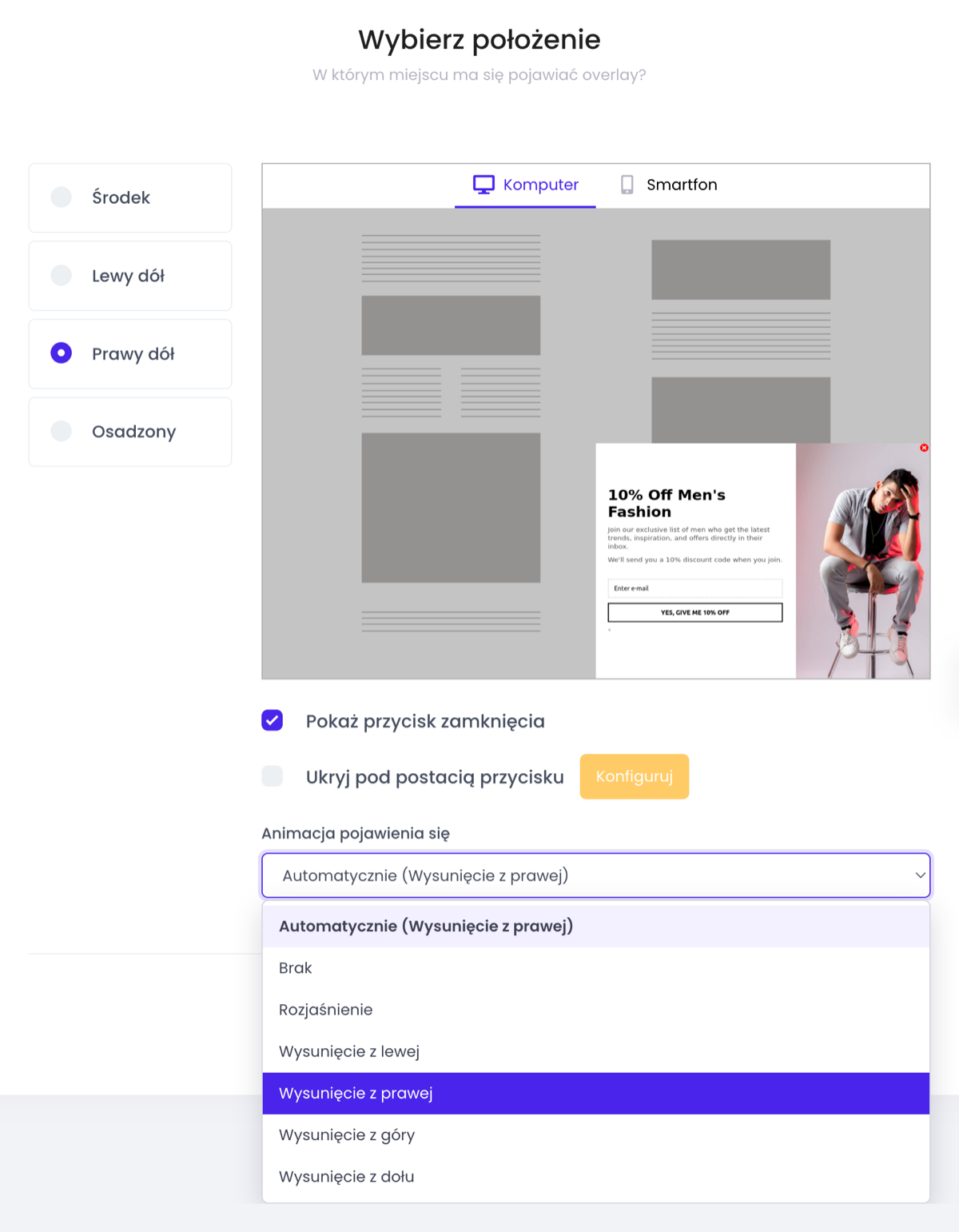
Animacja pojawienia się to sposób, w jaki Trust Overlay wchodzi na ekran klienta. Do tej pory Trustisto dobierało ją samo na podstawie położenia popupu. Teraz możesz wybrać ją ręcznie w ustawieniach kampanii.
Do wyboru masz:
- Automatycznie – animacja dopasowana do położenia (położenie Środek – rozjaśnienie, Lewy dół – wysunięcie z lewej, Prawy dół – wysunięcie z prawej). To ustawienie domyślne, także dla wszystkich Twoich dotychczasowych kampanii.
- Brak – popup pojawia się od razu, bez animacji.
- Rozjaśnienie – popup płynnie wyłania się z tła.
- Wysunięcie z lewej, z prawej, z góry lub z dołu – popup wjeżdża na ekran z wybranej strony.
Warto wiedzieć 🎉
Animacja zaczyna się dopiero wtedy, gdy szablon popupu jest w pełni wczytany. Dzięki temu klient nie zobaczy pustej ramki ani „doskakujących” obrazków – od pierwszej chwili widzi gotowy popup. To samo dotyczy przycisku w kampaniach ukrytych pod przyciskiem: przycisk pojawia się, gdy jego grafika jest już wczytana.
Dla kogo?
Dla każdego, kto chce dopasować popup do wyglądu swojego sklepu. Wysunięcie z boku jest mniej inwazyjne niż popup na środku ekranu, a brak animacji sprawdzi się tam, gdzie liczy się spokojny, minimalistyczny wygląd strony.
Jak wybrać animację?
- Zaloguj się do swojego panelu Trustisto.
- Wejdź w zakładkę Optymalizacja > Trust Overlay. Utwórz nową kampanię przyciskiem Dodaj nowy Trust Overlay albo edytuj istniejącą.
- Przejdź do kroku Pozycja i wybierz położenie popupu na ekranie.
- Pod podglądem położenia znajdziesz pole Animacja pojawienia się. Wybierz z listy animację, która Ci odpowiada.
- Kliknij Dalej, przejdź przez kolejne kroki i zapisz kampanię.
- Pamiętaj, żeby po zapisaniu Overlaya opublikować zmiany.
Gotowe! Od teraz popup będzie pojawiał się na stronie z wybraną animacją.
Wskazówki
- Dopasuj kierunek do położenia: popup w prawym dolnym rogu najlepiej wygląda, gdy wysuwa się z prawej, w lewym – z lewej.
- Nie wiesz, co wybrać? Zostaw Automatycznie – to sprawdzone ustawienie.
- Chcesz sprawdzić, która wersja działa lepiej? Przygotuj dwie kampanie z różnymi animacjami i porównaj ich statystyki.
FAQ
Czy muszę zmieniać coś w istniejących kampaniach?
Nie. Dotychczasowe kampanie mają ustawienie Automatycznie i wyglądają tak samo jak wcześniej.
Nie widzę pola „Animacja pojawienia się”. Dlaczego?
Pole jest dostępne dla popupów wyświetlanych na ekranie (Środek, Lewy dół, Prawy dół). Nie ma go przy położeniu Osadzony, bo taki Overlay jest częścią strony i nie „wchodzi” na ekran.
Czy mogę ustawić animację dla Trust Bar?
Na razie wybór animacji jest dostępny w kampaniach Trust Overlay.
Masz problem z konfiguracją tego ustawienia? Nie wahaj się i napisz do nas - support@trustisto.com. Możesz liczyć na nasze wsparcie i pomoc 😊